
在 Windows 11 上把 HEIC 转成 JPG,无需安装软件
iPhone 拍的照片在电脑上打不开时,最快的办法是直接用 Windows 11 自带的浏览器把 HEIC 转成 JPG。本文介绍如何在 Windows 11 上不装软件把 HEIC 转成 JPG、如何把一批照片打包成一个 ZIP 下载,以及想直接打开 HEIC 时微软官方扩展的作用和价格。
为什么 Windows 11 可能打不开 HEIC 照片
HEIC 是一种 HEIF 图片,画面数据用 HEVC 压缩。Windows 要显示它,需要两个 Microsoft Store 组件,电脑上是否已经装有,取决于具体设备:
- HEIF Image Extension(HEIF 图像扩展):标价免费。它的 Store 页面说明,要查看
.heic、.hif、.heif文件里的图片,还必须安装 HEVC Video Extensions。 - HEVC Video Extensions(HEVC 视频扩展):美国区 Microsoft Store 标价 0.99 美元。
微软关于「照片」应用的支持文章说,你可能会看到「You need an extension to use this file」(需要扩展才能使用此文件)的提示,并且即使只看照片、不看视频,这两个扩展也都需要安装。(价格与说明于 2026 年 10 月 2 日核实:HEIF Image Extension 页面、HEVC Video Extensions 页面、微软支持文章;该支持文章标注适用于 Windows 10。各国家和地区的 Store 价格可能不同。)
在 Windows 11 上得到 JPG 的三种方法
| 方法 | 需要安装吗 | 费用 | 照片在哪里处理 |
|---|---|---|---|
| 用 heicly 在浏览器里转换 | 不需要 | 免费 | 在你电脑的浏览器里 |
| 安装微软的 HEIF 与 HEVC 扩展 | 需要,两个 Store 组件 | HEIF 免费,HEVC 0.99 美元(美国区) | 让 Windows 应用能打开 HEIC,本身不会生成 JPG 副本 |
| 让手机在传输时自动转换 | 不需要 | 免费 | 在手机上;微软提示可能需要先修改手机的相机和照片设置 |
三种方法里,只有浏览器转换能把已经在电脑上的 HEIC 文件直接变成 JPG 副本,而且不用安装任何东西。
用 heicly 把 HEIC 转成 JPG
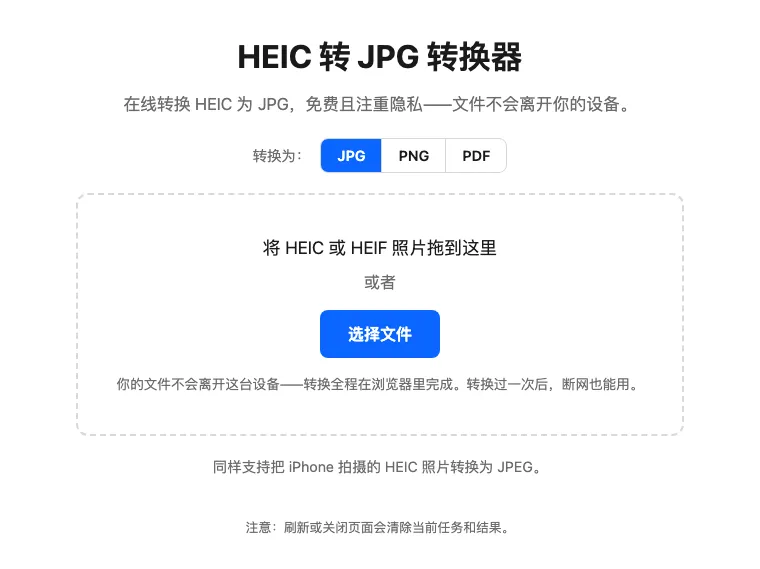
下面的转换器可以直接使用,不用离开本页;它和 heicly 首页的转换器完全相同。
将 HEIC 或 HEIF 照片拖到这里
或者
你的文件不会离开这台设备——转换全程在浏览器里完成。转换过一次后,断网也能用。
同样支持把 iPhone 拍摄的 HEIC 照片转换为 JPEG。
注意:刷新或关闭页面会清除当前任务和结果。
-
用 Edge 或 Chrome 打开转换器。 桌面版 Chrome 和 Edge 已通过 heicly 的样张转换测试,不需要注册。
-
把 HEIC 文件拖进方框,或点击「选择文件」。 可以选一张,也可以一次选多张。
-
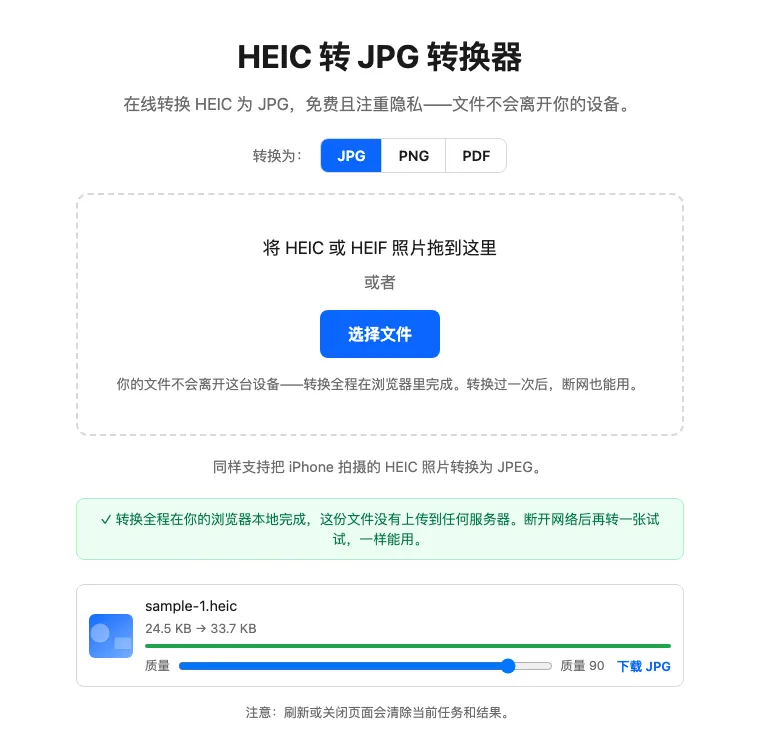
下载 JPG。 单张照片的质量滑块默认为 90(满分 100),想要更小的文件可以往低调,然后点击「下载 JPG」。
-
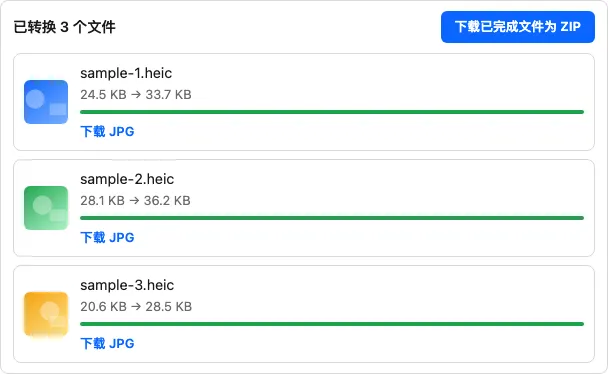
批量转换时下载 ZIP。 每张照片有各自的进度条,可以逐张下载已完成的照片,也可以点击「下载已完成文件为 ZIP」。
一次转换很多照片
heicly 没有每日配额,也没有固定的张数上限,但电脑内存仍会带来实际限制:
- 最多同时进行 3 个转换,大于 20 MiB 的文件一次只处理一个。
- ZIP 在内存中组装。照片很多时,分成几组转换,每组下载好 ZIP 再开始下一组。
- 刷新或关闭页面会清除当前任务和结果。
照片会被发送到别处吗?
不会。heicly 在你的浏览器里解码照片并生成 JPG,照片不会发送到服务器。网站本身仍会加载页面和统计脚本,所以并不是「完全没有网络请求」。你可以自己验证:
- 完成一次转换后断开网络,再转换一张照片,仍然可以完成。
- 打开浏览器开发者工具的「网络」(Network)面板,转换一张照片,可以看到没有任何请求携带你的照片。
统计与浏览器存储的细节见隐私说明。
删除原图之前
- JPG 是有损压缩,需要存档时请保留 HEIC 原图。
- 超过 16,777,216 像素的图片会按比例缩小,页面会提示。
- 分享前检查 JPG 的方向和尺寸。
需要别的格式?heicly 也能用同样的方式把 HEIC 转成 PNG、HEIC 转成 PDF,或把 HEIF 转成 JPG。